01
安装更快,也更容易成功
自动完成安装前检查,提前发现常见问题;通过专有安装镜像改善下载体验,把漫长等待和反复重试降到更低。
- 自动检查准备条件
- 安装进度清晰可见
- 支持停止、升级与卸载
不用研究命令行,不用排查复杂环境。EasyAI 帮你完成安装、配置与启动,把数小时的折腾缩短到几分钟。
EasyAI Agent Center
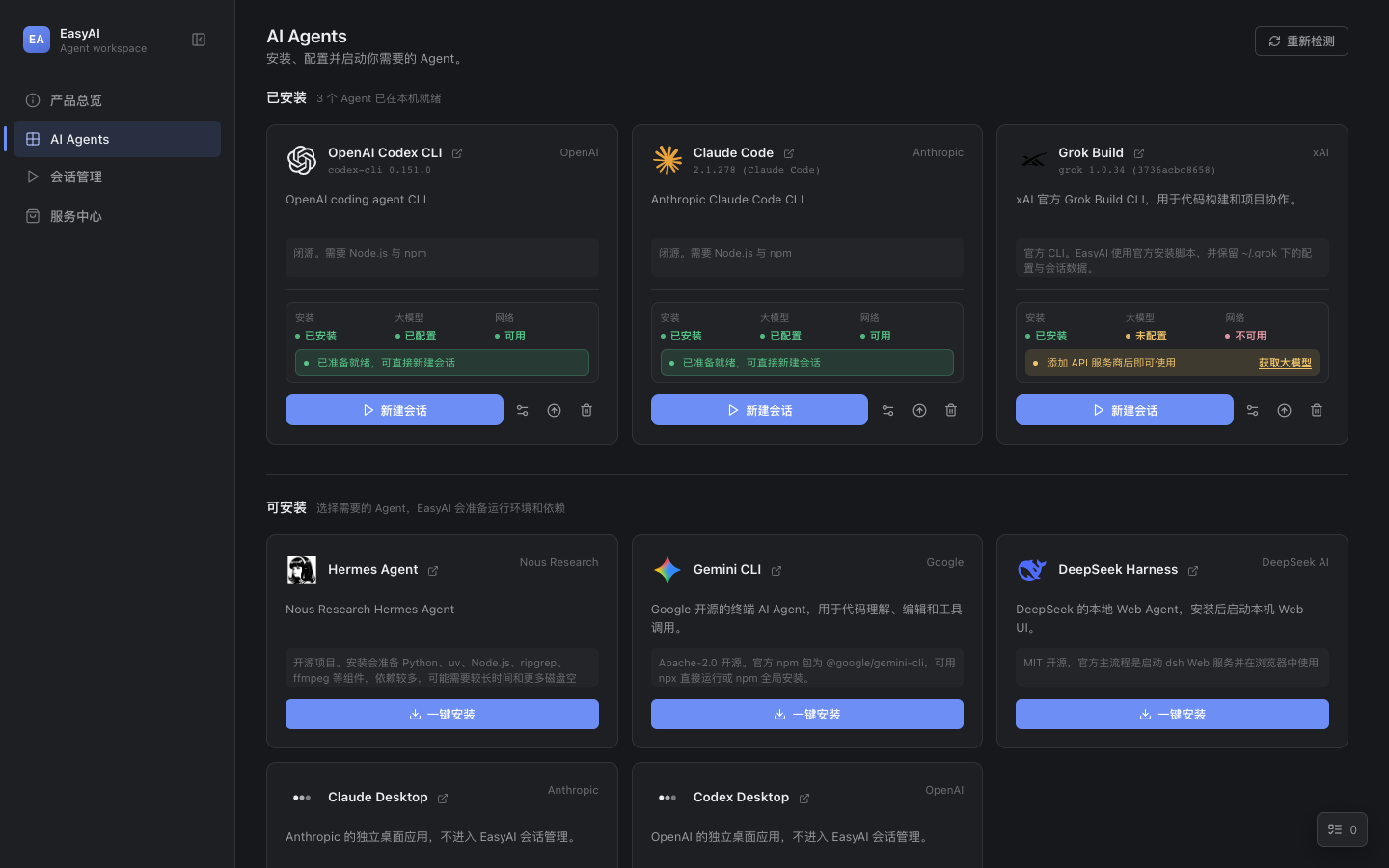
支持持续扩展
 HermesNous Research
 Gemini CLIGoogle
 GrokxAI
 DeepSeekDeepSeek AI
把复杂留给 EasyAI
对新手来说,最难的往往不是使用 Agent,而是走到“可以使用”这一步。
不只是安装器
EasyAI 把零散、容易出错的步骤整理成简单清楚的使用流程。你只需要做选择,不需要猜下一步。
自动完成安装前检查,提前发现常见问题;通过专有安装镜像改善下载体验,把漫长等待和反复重试降到更低。
在一个清楚的表单里填写服务商、API 类型、Base URL、API Key 和默认模型。EasyAI 将配置应用到对应 Agent,不用再寻找或手动修改隐藏文件。
EasyAI 会识别当前安装版本。需要更新时直接升级,并保留已有配置;不再使用时,也可以只移除程序,或明确选择连同本地数据一起清理。
选择 Agent、工作目录、名称和权限范围后即可启动。同一个会话可以在 EasyAI 内使用,也可以交给单独的系统终端窗口。
从 Codex、Claude Code、Hermes 等常用工具中选择。
确认选项后等待完成,过程中可以查看清楚的进度。
按提示填写必要信息,选择项目目录即可开始使用。
文档与教程
从账号注册、下载安装,到 API 配置和第一次对话。文档按任务分类,不要求你先理解专业术语。
官方注册、计费开通、创建 Key 与 EasyAI 填写方法
安装、注册、配置、更新与常见问题
基础概念、使用方法与实用工作流
适合。安装、环境检查、配置和启动都提供图形界面与清晰提示,你不需要先学习命令行才能开始。
不会。EasyAI 帮你更顺利地安装、配置和管理这些官方工具,真正完成任务的仍是你选择的 AI Agent。
EasyAI 会在开始前检查常见环境问题,并通过专有安装镜像提升下载稳定性。过程有明确进度,遇到问题也能看到可执行的下一步。
API 配置、会话记录和项目内容保留在你的电脑本机,便于你自己掌控和管理。
EasyAI 面向 Windows 和 macOS 提供桌面版本。请在 GitHub Releases 页面选择与你的系统和芯片匹配的版本。